IA como editora de vídeo: o fluxo que testamos e os cuidados antes de usar
Testamos um fluxo para usar o Claude na edição de vídeos e ele funcionou. Veja os prompts de cada etapa e o que conferir antes de liberar acesso a uma pasta ou instalar ferramentas.
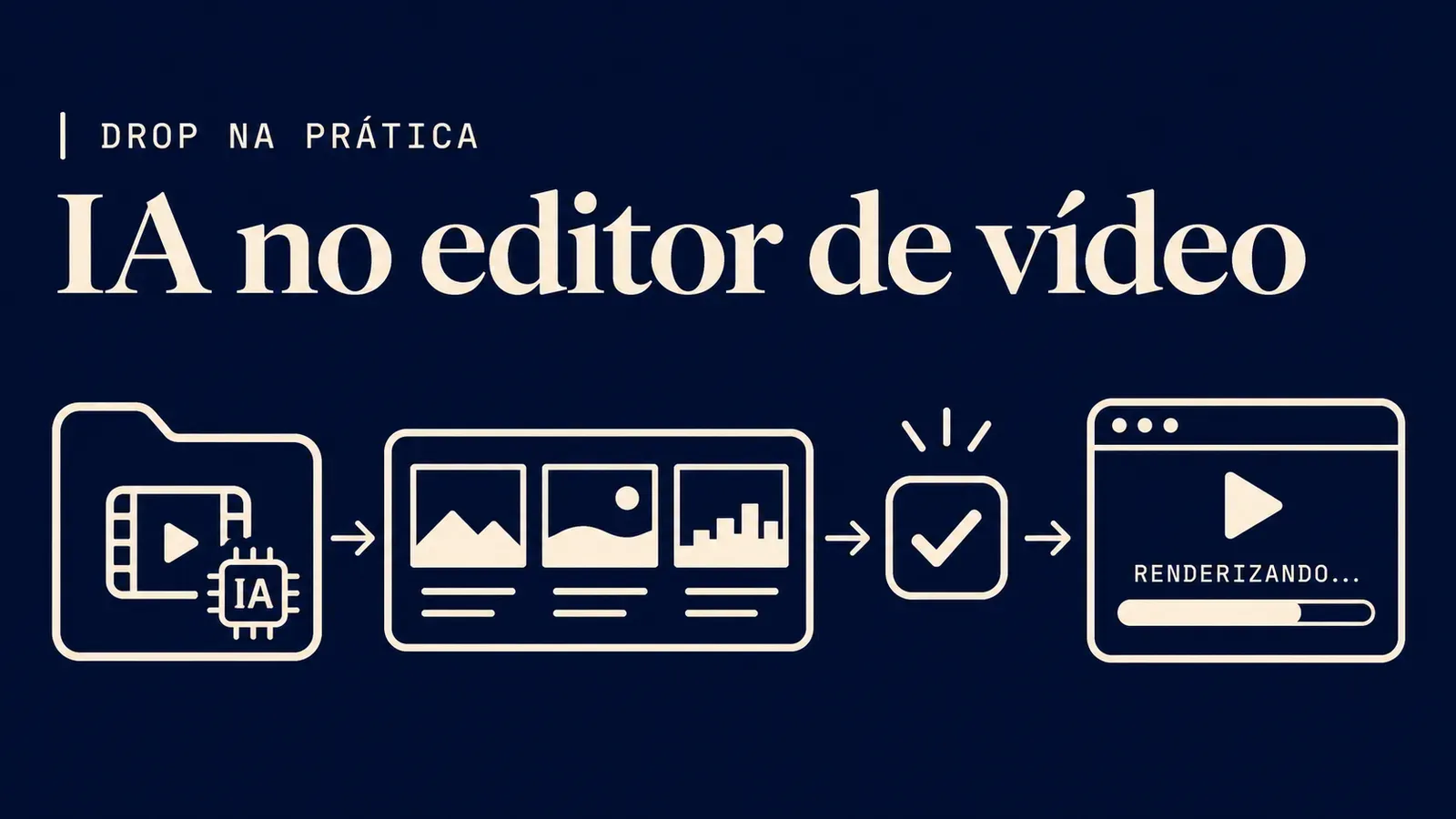
O fluxo, em quatro etapas
O fluxo usa o app Claude para desktop como parte da edição de vídeos. Você precisa do app, de quatro ferramentas gratuitas e de alguns vídeos de que goste como referência. Cada etapa tem um prompt para colar no Claude.
Etapa 1: configure a pasta
Baixe o app Claude para desktop, abra uma pasta nova no seu computador e cole o prompt abaixo. Ele cria a pasta de trabalho, com subpastas para as gravações, as referências e os vídeos prontos.
Prompt: Vamos editar vídeos juntos nesta pasta. Crie uma pasta chamada “Editor de Vídeo” com três subpastas: videos-brutos, onde vou colocar as gravações; referencias, com vídeos de criadores de que eu gosto; e exportacao, onde você salva os vídeos prontos. Daqui em diante, trabalhe sempre dentro dela.
Etapa 2: instale as ferramentas
Quatro ferramentas gratuitas deixam o Claude pronto para editar: HyperFrames para motion graphics, FFmpeg para cortes, Whisper para legendas e yt-dlp para baixar vídeos de referência. A proposta é o próprio Claude instalar e testar cada uma. No nosso teste deu certo; em outro computador, o resultado pode variar.
Prompt: Instale no meu computador as ferramentas gratuitas que você vai usar para editar vídeo comigo: HyperFrames, para os motion graphics; FFmpeg, para os cortes; Whisper, para as legendas; e yt-dlp, para baixar e estudar vídeos. Teste cada uma e me diga se tudo ficou funcionando.
Um cuidado nosso, que não faz parte do prompt acima: acrescente ao final “Antes de instalar cada uma, me mostre o comando e de onde ela vem, e espere eu aprovar.” Assim você confere a origem antes de qualquer instalação.
Etapa 3: ensine o seu gosto
Escolha de três a cinco vídeos de criadores de que você gosta e troque os trechos entre colchetes pelos links. O Claude analisa o estilo e registra tudo em um arquivo de guia, que passa a valer para as próximas edições.
Prompt: Baixe com o yt-dlp estes vídeos de referência para a pasta “referencias”: [link 1], [link 2], [link 3]. Estude cada um, da edição às legendas: ritmo dos cortes, enquadramento, fontes, cores, animações e som. Depois transforme tudo em um arquivo GUIA_DE_ESTILO.md e siga esse guia em todos os vídeos que você editar para mim.
Atenção: baixar vídeos de terceiros depende dos termos da plataforma e dos direitos de quem os criou. Use o material só para estudo e veja os cuidados mais abaixo.
Etapa 4: peça o storyboard
Coloque a gravação na pasta de vídeos brutos. O Claude mostra um storyboard e só gera o vídeo depois da sua aprovação.
Prompt: Edite o vídeo que está na pasta “videos-brutos” seguindo o GUIA_DE_ESTILO.md. Antes de gerar, me mostre um storyboard: cada cena com o trecho da fala, o que aparece na tela e quanto tempo dura. Vou pedir alterações. Quando eu aprovar, gere o vídeo final em 1080×1920 na pasta “exportacao”.
Dica: a cada alteração que pedir, diga também “atualize o GUIA_DE_ESTILO.md com isso”. Assim o mesmo erro não se repete no próximo vídeo.
Esse tipo de fluxo envolve um agente que recebe instruções e atua sobre arquivos. Para entender o conceito, veja o que é um agente de IA. Um checklist de segurança para agentes ajuda a pensar em permissões e limites antes de conceder acesso.
O que as ferramentas dizem sobre si mesmas
O repositório oficial do HyperFrames o descreve como um framework de código aberto para transformar HTML, CSS, mídia e animações em vídeos. O README informa licença Apache 2.0, uso gratuito, requisito de Node.js 22 ou superior e FFmpeg para o fluxo local documentado. O mesmo README diz que o app HyperFrames Studio também é gratuito, mas cita um plano Pro pago, que adiciona modelos de vídeo, imagem, voz e música da HeyGen.
O FFmpeg é uma coleção de bibliotecas e ferramentas para processar conteúdo multimídia. Seu README descreve a ferramenta de linha de comando ffmpeg como um conjunto de ferramentas para manipular, converter e transmitir conteúdo multimídia.
O Whisper é apresentado em seu README como um modelo de reconhecimento de fala de uso geral, que também pode identificar idiomas e traduzir fala. O README cita Python 3.8 a 3.11 e requer FFmpeg instalado.
O yt-dlp se descreve como um baixador de áudio e vídeo de linha de comando compatível com muitos sites. O README informa requisito de Python 3.11 ou superior e recomenda FFmpeg.
Essas descrições vêm dos próprios repositórios e dos requisitos que eles informam. Instalar e operar o conjunto pode dar mais ou menos trabalho conforme o computador.
Cuidados antes de usar
Instale apenas de fontes oficiais. Confira os endereços dos projetos e os passos de instalação nos repositórios oficiais. Leia o que cada comando fará antes de executá-lo e evite instruções copiadas de páginas desconhecidas.
Restrinja o acesso aos arquivos. Se decidir usar um agente no computador, use uma pasta de trabalho dedicada, com cópias dos arquivos necessários. Não conceda acesso amplo a documentos pessoais, pastas compartilhadas ou credenciais.
Revise o storyboard antes de renderizar. Confira cenas, trechos de fala, imagens e duração antes de autorizar a geração do vídeo. Essa revisão é uma etapa do fluxo.
Trate vídeos baixados como material de estudo. O fluxo usa o yt-dlp para baixar referências. Direitos autorais e termos de uso dependem do vídeo e da plataforma. Use o material apenas para análise, não reaproveite trechos nem redistribua cópias, e confira os termos aplicáveis antes de baixar.
Mantenha o guia de estilo sob controle. Guarde o GUIA_DE_ESTILO.md junto ao projeto e mantenha versões ou histórico das mudanças. Assim, é possível revisar o que foi alterado quando uma instrução nova modificar o resultado esperado.
Confira a compatibilidade antes de instalar
Há uma diferença concreta entre os requisitos declarados nos READMEs: o Whisper cita Python entre 3.8 e 3.11, enquanto o yt-dlp pede Python 3.11 ou superior. No nosso teste, o Whisper foi instalado e transcreveu áudio em Python 3.12, fora do intervalo citado, mas isso não garante o mesmo resultado em outro computador. Se o seu usa outra versão, confira a compatibilidade atual e as instruções de instalação de cada projeto antes de prosseguir.
Também vale entender o que são skills de IA quando o fluxo depende de instruções reutilizáveis para um agente. Se o uso envolver enviar arquivos ou informações a um chat de IA, consulte o que evitar colar em um chat de IA.
Conclusão prática
O fluxo é uma sequência organizada: separar arquivos, configurar ferramentas, estudar referências, registrar preferências e revisar um storyboard antes da renderização. Ele funcionou no nosso teste, mas isso não é garantia de que dará o mesmo resultado no seu computador.
Se decidir usar, comece com uma pasta isolada e arquivos que você pode descartar, instale ferramentas apenas pelas fontes oficiais e mantenha a aprovação humana antes de renderizar. Não use vídeos de terceiros além do permitido pelos direitos e termos aplicáveis.
Fontes
- HyperFrames, repositório oficial e README: https://github.com/heygen-com/hyperframes
- FFmpeg, repositório oficial e README: https://github.com/FFmpeg/FFmpeg
- Whisper, repositório oficial e README: https://github.com/openai/whisper
- yt-dlp, repositório oficial e README: https://github.com/yt-dlp/yt-dlp
Incertezas e limites
- As descrições do fluxo não informam versões das ferramentas, requisitos completos de sistema, custo de uso do Claude nem termos para os vídeos baixados.
- O fluxo funcionou no nosso teste, mas o resultado pode variar conforme o computador, as versões das ferramentas e o uso do Claude.
- Licenças e custos podem variar conforme componentes, serviços e condições de uso; confira em cada repositório.
- O cuidado sobre direitos autorais e termos de plataformas é orientação prática deste artigo, não uma afirmação do README do yt-dlp.