Backup 3-2-1: o que é e como aplicar no escritório
Organize as cópias locais e remotas, proteja o acesso e faça um teste seguro de restauração com um plano de uma página.
Três cópias, dois tipos de mídia e uma cópia fora do escritório. Aprenda a organizar o backup e comprovar a recuperação com um teste seguro.
O que significa a regra 3-2-1
O computador parou e os contratos precisam sair hoje. Ter uma pasta chamada “backup” no mesmo equipamento não resolve esse cenário. O objetivo da regra 3-2-1 é separar as cópias para que uma falha não atinja tudo de uma vez. Ela organiza a distribuição dos arquivos; o teste de restauração verifica se você consegue recuperá-los.
A definição do documento Data Backup Options, produzido para o US-CERT em 2012 e hospedado pela CISA, é simples: três cópias no total, dois tipos de mídia e uma cópia fora do local. Usamos esse documento para definir a regra, não para recomendar produtos atuais.
Na contagem, o original vale como uma das três cópias. Portanto, você precisa dele e de dois backups. “Fora do local” significa fora das instalações do escritório. Um HD guardado na mesma sala pode ajudar numa falha do computador, mas não cobre a perda de tudo naquele ambiente.
Como combinar computador, HD externo e nuvem
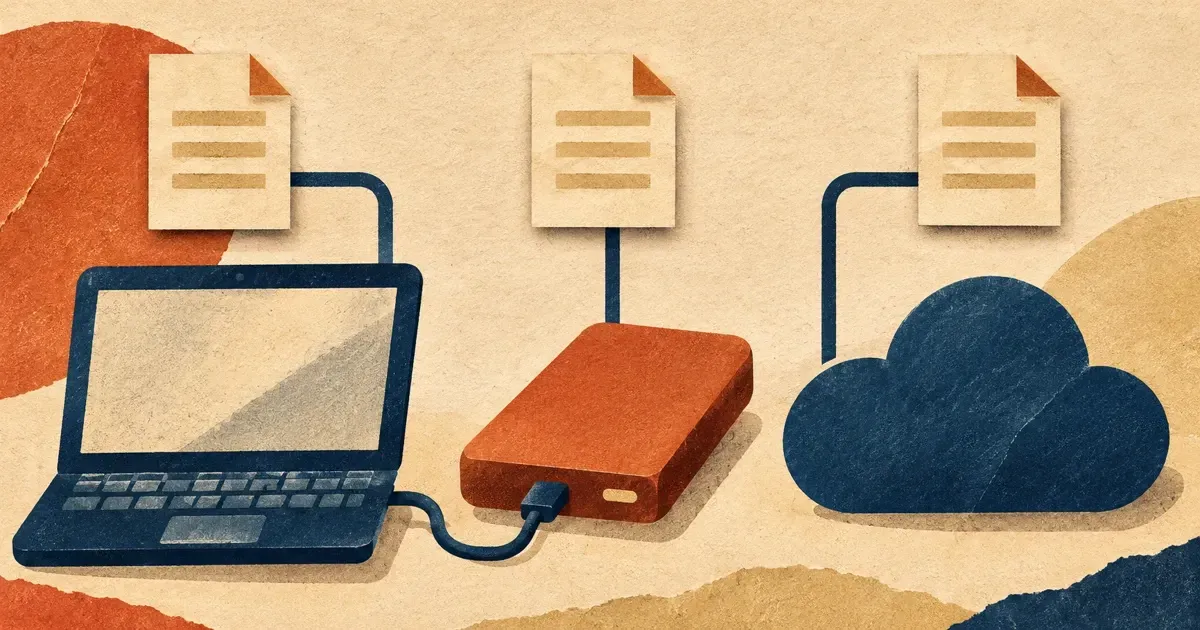
Um arranjo inicial é manter os arquivos em uso no computador, fazer uma cópia para um HD externo e manter outra em um serviço remoto. É um desenho de trabalho a validar, não uma configuração pronta nem garantia de recuperação.
O documento Data Backup Options inclui backup remoto em nuvem entre as opções de armazenamento, ao lado de HD externo e mídia óptica. No arranjo proposto, HD local e serviço remoto separam ambientes de falha: perder o equipamento do escritório não deve significar perder a cópia remota. Essa separação precisa ser acompanhada de recuperação independente. Confira na documentação do serviço as versões disponíveis, a retenção e o que acontece quando um arquivo é excluído. Duas pastas no mesmo disco não criam essa separação.
O HD desconectado acrescenta uma separação importante: deixa de estar acessível ao computador durante o período em que está guardado. Já a cópia remota atende à separação geográfica, desde que realmente esteja fora do escritório. São funções diferentes e complementares.
O guia #StopRansomware da CISA recomenda cópias offline e criptografadas, com testes regulares de disponibilidade e integridade. Traduzindo para a rotina: não deixe todas as cópias expostas ao mesmo acesso e não confunda “a tarefa terminou” com “os arquivos podem ser recuperados”.
Primeiro, escolha o que precisa voltar
Liste as pastas que mantêm o escritório funcionando: contratos, documentos de clientes, planilhas e materiais em andamento. Identifique onde cada uma está de verdade. Uma pasta compartilhada, um atalho e arquivos disponíveis somente online podem exigir tratamentos diferentes no aplicativo de backup escolhido.
Defina duas perguntas com a equipe: quanto trabalho vocês aceitariam refazer e por quanto tempo poderiam ficar sem esses arquivos? As respostas orientam a frequência das cópias e a prioridade da restauração. Não existe aqui um intervalo universal: um arquivo alterado o dia inteiro pede uma decisão diferente de um acervo quase estático.
Separe também o que este plano cobre. Recuperar documentos não significa recuperar automaticamente programas, licenças, configurações e sistemas de gestão. Se um software guarda dados em formato próprio, confirme com seu fornecedor o procedimento de backup e restauração. Copiar uma pasta qualquer pode ser insuficiente.
Configure a cópia local sem arriscar os originais
O roteiro abaixo define o que conferir. Os nomes dos botões variam conforme o sistema e o programa; não testamos uma combinação específica de aplicativo, HD e serviço de nuvem neste artigo.
1. Identifique o HD e confira se há espaço para os dados e para o histórico que pretende guardar. Se ele já contém arquivos, preserve-os antes de qualquer configuração. Não formate um disco sem saber o que será apagado.
2. No aplicativo de backup escolhido, selecione explicitamente as pastas de origem e o HD de destino. Confira a lista de exclusões, para não descobrir depois que uma pasta importante ficou de fora.
3. Escolha uma rotina compatível com a frequência de conexão do disco. Uma tarefa agendada não consegue copiar para um HD desconectado. Defina quem o conecta e quem confere o resultado.
4. Verifique se o aplicativo mantém versões anteriores e como elas são identificadas. Uma única cópia sempre substituída pela mais recente limita as opções quando o erro demora a ser percebido.
5. Execute a primeira cópia, leia o relatório e trate os arquivos ignorados ou com erro. Ao concluir, ejete o dispositivo pelo procedimento do sistema e guarde-o desconectado, em local protegido.
Se houver criptografia, configure-a conforme a documentação do produto e guarde a chave de recuperação em local separado, acessível a uma pessoa autorizada. O teste deve incluir desbloquear a cópia. Uma chave disponível somente no computador perdido cria outra dependência.
Configure a cópia remota e confira a recuperação
No serviço remoto, confirme quais pastas entram no backup, como consultar uma execução concluída e como recuperar uma versão anterior. Leia as regras do plano contratado sobre retenção, exclusão e recuperação de conta. Não presumimos preço, prazo de retenção ou função disponível para todos os serviços.
Proteja a conta com senha exclusiva e autenticação em dois fatores. Defina quem administra o backup e quem pode restaurar. Compartilhar o mesmo acesso administrativo com toda a equipe dificulta controlar alterações nas cópias.
Se o escritório usa Drive, revise as permissões dos arquivos e pastas. O acesso necessário para trabalhar não precisa ser igual ao acesso para administrar backups. Registre também como recuperar a conta sem depender exclusivamente do equipamento principal.
Sincronização e backup têm objetivos diferentes. A sincronização pode levar uma alteração ou exclusão para outros dispositivos. Para entender os recursos específicos do Google, veja o guia de lixeira, versões e backup no Drive. Confira o que seu plano consegue restaurar antes de contar uma pasta sincronizada como cópia independente.
Faça um teste de restauração em seis passos
O teste deve preservar a produção. Não apague documentos de trabalho para descobrir se o backup funciona. Crie uma pequena pasta de teste com arquivos sem dados sensíveis e conteúdo conhecido, incluindo uma planilha, um documento e um PDF, por exemplo.
1. Inclua essa pasta na rotina e confirme que uma execução concluída a contém. Registre a data e qual cópia será testada.
2. Crie outra pasta, fora da origem sincronizada, para receber a restauração. Identifique-a como teste para evitar confusão com o material de trabalho.
3. Pelo procedimento de recuperação do aplicativo, restaure os arquivos do HD para esse destino alternativo. Não escolha uma opção que sobrescreva os originais.
4. Abra os arquivos e confira conteúdo, nomes e estrutura. Na planilha, verifique também se as informações e fórmulas esperadas estão presentes. Um nome visível na lista não basta.
5. Repita a recuperação a partir da cópia remota, em outro destino de teste. Se o serviço oferece histórico, teste uma versão anterior conhecida de um arquivo de teste.
6. Anote o tempo observado, a pessoa responsável, as etapas e os erros. Corrija o processo e repita a parte que falhou antes de considerar o teste aprovado.
O resultado comprova a recuperação daquela amostra e daquela execução. Não prova que todos os arquivos estão completos nem que uma futura falha será resolvida no mesmo tempo. Amplie a amostra e repita os testes conforme a importância dos dados e após mudanças no computador, aplicativo ou serviço.
Copie este plano de uma página
Preencha os campos abaixo com as decisões reais do escritório. Não coloque senhas ou chaves nesse documento; registre apenas onde a pessoa autorizada encontra o procedimento seguro de acesso.
- Arquivos prioritários: pastas, sistemas e responsável por cada conjunto.
- Original: onde o trabalho é salvo e o que fica fora do plano.
- Cópia local: HD identificado, aplicativo, frequência e responsável por conectar e desconectar.
- Cópia fora do local: serviço, conta responsável e procedimento de recuperação.
- Separação das mídias: quais tipos são usados e o que ainda falta verificar.
- Histórico: versões disponíveis e retenção confirmada na documentação do serviço.
- Proteção: quem pode administrar e restaurar; onde estão as instruções de recuperação de conta e criptografia.
- Conferência: onde verificar sucesso, falhas e arquivos ignorados.
- Teste: data, amostra, resultado, duração observada e próxima revisão combinada.
Mantenha uma versão acessível sem o computador principal. Indique um substituto para o responsável: o plano precisa continuar utilizável quando essa pessoa estiver ausente.
Checklist antes de considerar o plano pronto
- Há três cópias identificadas, contando a original?
- As cópias usam opções de armazenamento com riscos separados, sem contar duas pastas do mesmo disco?
- Uma cópia está fora das instalações e outra fica offline após a execução?
- O relatório de cópia inclui as pastas necessárias e não tem falhas pendentes?
- A equipe consegue acessar as cópias e as chaves pelo procedimento autorizado?
- A restauração foi feita em destino separado, com arquivos abertos e conferidos?
- O plano registra limitações e a próxima revisão?
Backup não substitui prevenção. Oriente a equipe a reconhecer e-mails de phishing, que podem tentar obter acesso às contas. Para começar, escolha as pastas prioritárias, preencha o plano e faça a primeira restauração de teste. Se ela falhar, você encontrou uma pendência concreta para corrigir antes de depender da cópia.